Cursor YOLO Mode完整指南:AI自动化编程的配置、安全策略与实战
深入解析Cursor YOLO Mode(Auto-Run)的配置方法、安全策略和实战应用。包含命令允许/拒绝列表模板、不同项目类型的配置方案、以及从原型到生产的安全升级路径。基于Cursor v2.6。
Nano Banana Pro
4K图像官方2折Google Gemini 3 Pro Image · AI图像生成
已服务 10万+ 开发者
Cursor的YOLO Mode(也称Auto-Run)是AI自动化编程领域最实用的功能之一——它允许Agent模式自动执行终端命令,无需逐步人工确认。开启YOLO Mode后,当你给Agent一个任务(比如"创建一个Express API服务"),Agent会自动安装依赖、创建文件、启动开发服务器、检测错误并自动修复,整个过程你只需要坐下来观看。这种自动化能力将开发效率提升5到10倍,特别适合原型开发和重复性任务。但自动化也意味着风险——不当的配置可能导致文件被意外删除或危险命令被执行。本文将系统讲解YOLO Mode的配置方法、安全策略和实战应用,帮助你在享受自动化效率的同时保障代码安全。
要点速览
- YOLO Mode = Agent自动执行终端命令:开启后Agent执行
npm install、git commit等命令时无需你逐一确认,实现全自动化开发流程 - 配置路径:Cursor Settings > Features > Agent > Enable YOLO Mode,提供Yolo Prompt、Command Allowlist、Command Denylist和Delete File Protection四个配置项
- 安全第一原则:始终开启Delete File Protection,使用Allowlist白名单机制(只允许已知安全命令),Denylist黑名单兜底(拦截
rm -rf、sudo、git push --force等危险命令) - 按项目类型配置:个人项目可以宽松允许,团队项目限制git push和deploy,生产环境建议关闭YOLO Mode
- 与Agent模式配合:YOLO Mode是Agent模式的增强功能,需要先通过
Cmd+.(Ctrl+.)激活Agent模式才能使用
YOLO Mode是什么
YOLO Mode的名称来自"You Only Live Once"(你只活一次),形象地表达了"放手让AI去做"的理念。在技术层面,它是Cursor Agent模式的一个增强配置——当Agent在执行任务过程中需要运行终端命令时(比如安装npm包、运行测试、启动服务器),默认行为是弹出确认对话框让你审查每个命令。YOLO Mode取消了这个确认步骤,让Agent按照你预设的规则自动执行匹配的命令。
理解YOLO Mode与Agent模式的关系至关重要。Agent模式(通过Cmd+I打开Composer后选择Agent)赋予AI自主编写和修改代码的能力,但默认情况下终端命令仍需手动确认。YOLO Mode在此基础上进一步放开了终端权限——Agent不仅能自动修改代码文件,还能自动执行终端命令。这意味着一个完整的开发任务(从创建项目结构到安装依赖、编写代码、运行测试、修复错误)可以由Agent一气呵成,中间不需要任何人工干预。
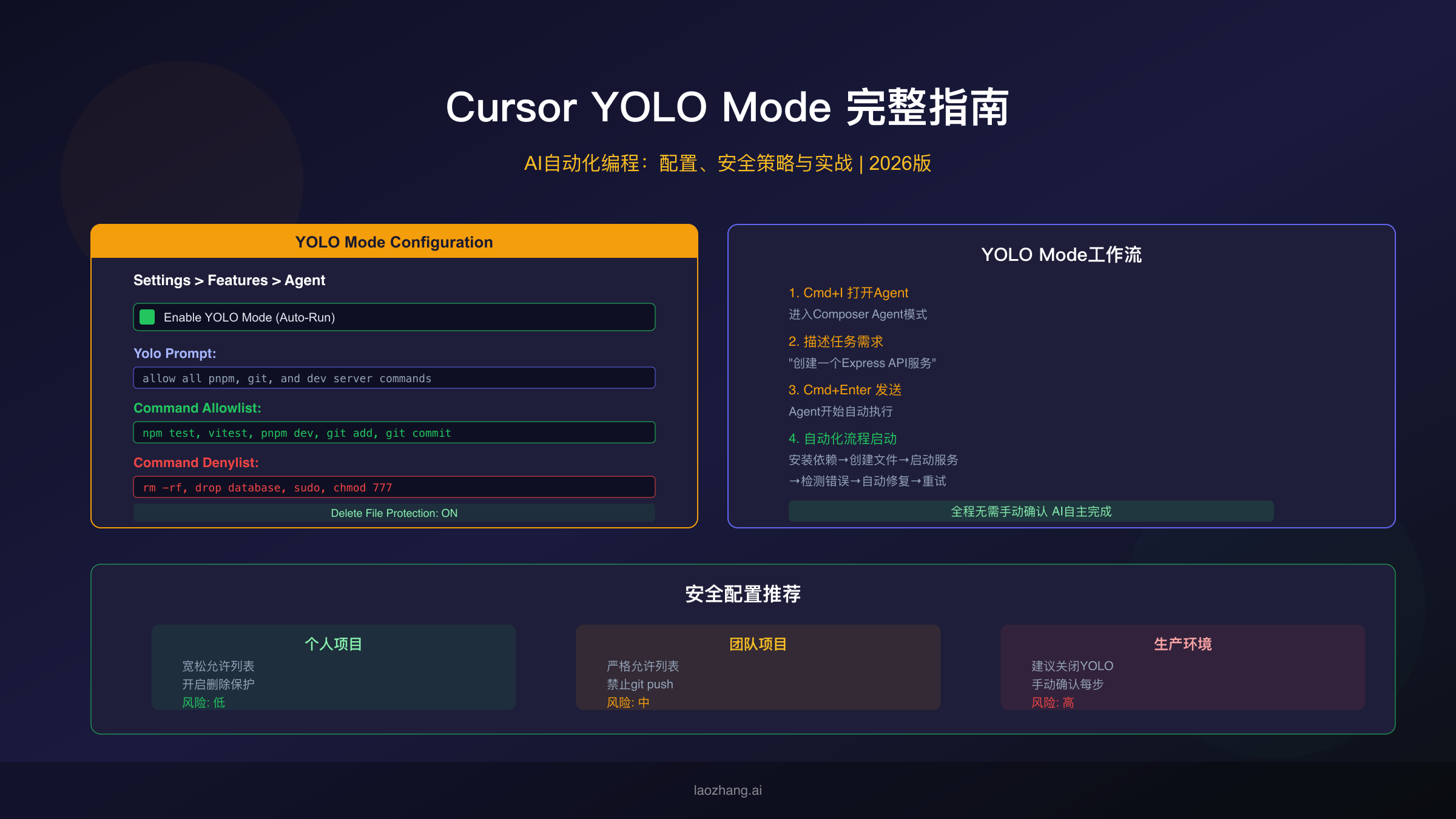
YOLO Mode的典型工作流是这样的:你在Composer中输入任务描述(如"用Next.js创建一个带用户认证的博客应用"),按Cmd+Enter发送 → Agent开始规划任务步骤 → 自动创建项目文件结构 → 自动运行npx create-next-app → 自动安装额外依赖 → 自动编写代码 → 自动启动开发服务器 → 检测到编译错误 → 自动分析错误并修复 → 重新启动服务器 → 验证功能正常。整个过程中,每个终端命令都由Agent自动执行,你只需要在最后检查结果。
需要注意的是,YOLO Mode只影响终端命令的自动执行,不影响代码文件的修改行为。代码文件的修改由Agent模式本身控制,与YOLO Mode无关。换句话说,即使关闭YOLO Mode,Agent仍然可以自动修改代码文件,只是在执行终端命令时需要你手动确认。
开启与配置完整教程
YOLO Mode的配置集中在Cursor Settings的Agent部分,提供了四个核心配置项来精确控制自动化的范围和边界。
第一步:打开Cursor Settings。按Cmd+Shift+J(Ctrl+Shift+J)打开Cursor设置面板,导航到Features > Agent部分(据Cursor官方论坛的说明)。
第二步:启用YOLO Mode。找到"Enable YOLO Mode"(在较新版本中可能显示为"Auto-Run")开关并打开。开启后会显示安全风险提示——确认你理解风险后继续。开关打开后展开四个配置项。
第三步:配置Yolo Prompt。这是一段自然语言描述,告诉Cursor哪类命令应该自动执行。例如:"Allow all test, build, and development server commands. Allow git add and commit but not push. Allow package installation via npm and pnpm."这段提示语给Cursor一个整体策略指导,配合具体列表使用效果最佳。
第四步:配置Command Allowlist(允许列表)。列出具体允许自动执行的命令模式。推荐基础配置:npm test、npm run build、npm run dev、pnpm test、vitest、jest、tsc、eslint、git add、git commit、touch、mkdir。
第五步:配置Command Denylist(拒绝列表)。列出绝对不允许自动执行的命令。推荐基础配置:rm -rf、sudo、chmod 777、git push --force、git push origin main、DROP DATABASE、kubectl apply、docker push。
第六步:开启Delete File Protection。建议始终保持开启——它阻止Agent自动删除文件,是防止意外数据丢失的最后防线。
| 配置项 | 作用 | 推荐设置 |
|---|---|---|
| Enable YOLO Mode | 总开关 | 按需开启 |
| Yolo Prompt | 自然语言策略 | 明确描述允许范围 |
| Command Allowlist | 白名单 | 只列安全命令 |
| Command Denylist | 黑名单 | 列所有危险命令 |
| Delete Protection | 删除保护 | 始终开启 |
安全配置:允许列表与拒绝列表模板
正确的安全配置是使用YOLO Mode的核心。以下提供经过实战验证的配置模板,你可以根据自己的技术栈和项目需求调整。
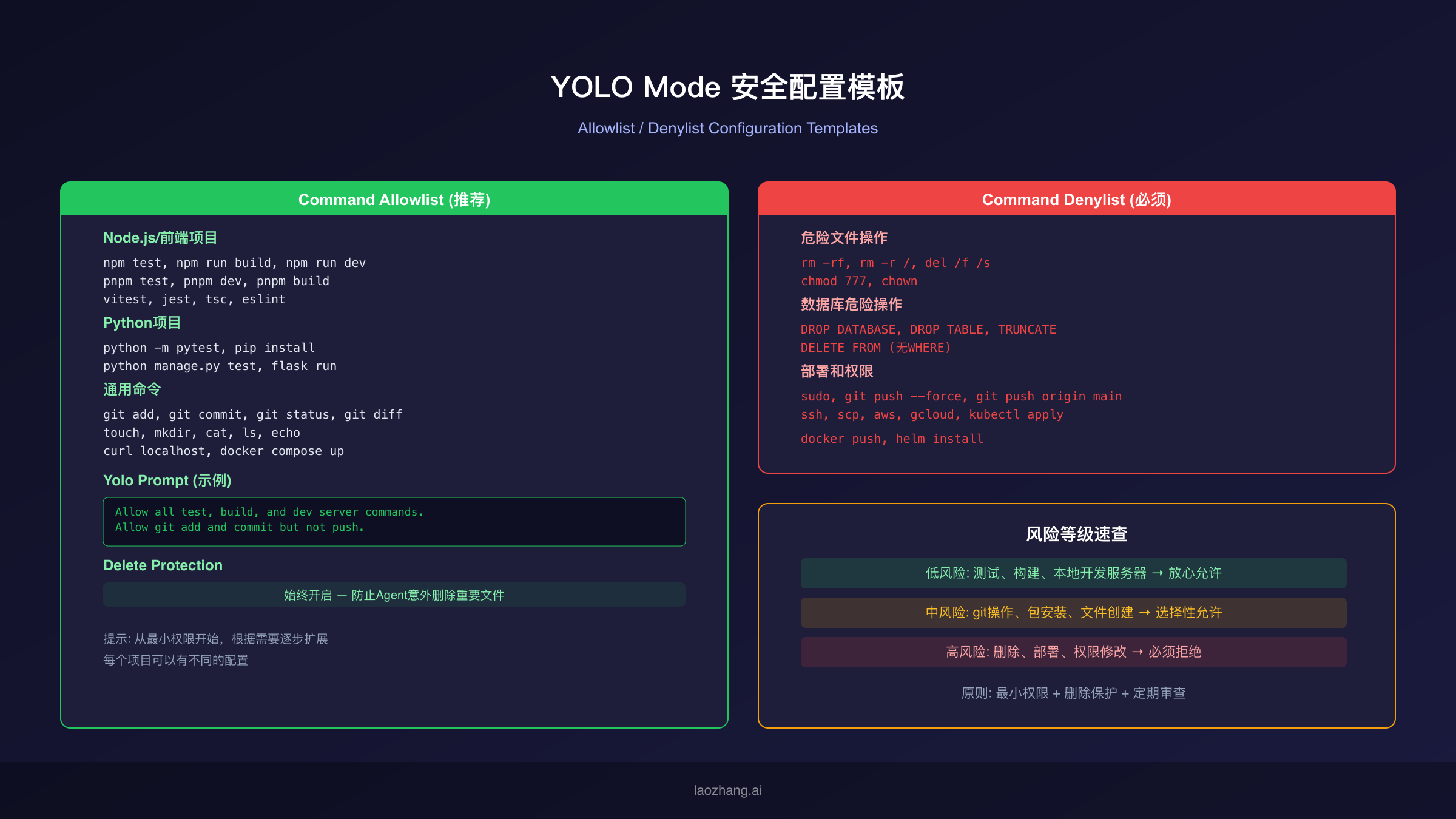
Node.js/前端项目的允许列表应该包含:npm test、npm run build、npm run dev、npm run lint、pnpm test、pnpm dev、pnpm build、pnpm add、vitest、jest、tsc、eslint、prettier、next dev、next build。这些都是日常前端开发中安全且高频的命令,自动执行不会造成风险。
Python项目的允许列表则略有不同:python -m pytest、pip install、pip install -r requirements.txt、python manage.py test、flask run、uvicorn、mypy、ruff、black。Python项目通常需要更谨慎,因为某些命令(如python manage.py migrate)可能修改数据库结构,不应加入允许列表。
通用安全命令可以跨项目通用:git add、git commit、git status、git diff、git log、touch、mkdir、cat、ls、echo、curl localhost、docker compose up、docker compose down。这些命令要么是只读操作,要么是本地开发操作,风险极低。
**拒绝列表(所有项目通用)**应该包含所有可能造成不可逆损害的命令。文件系统危险操作:rm -rf、rm -r /、del /f /s /q、chmod 777、chown。数据库危险操作:DROP DATABASE、DROP TABLE、TRUNCATE TABLE。部署和远程操作:sudo、git push --force、git push origin main、ssh、scp、aws、gcloud、kubectl apply、kubectl delete、docker push、helm install。这些命令一旦执行错误,后果可能非常严重,必须严格拦截。
配置原则是"最小权限"。从一个空的允许列表开始,根据实际需要逐步添加命令。宁可多确认几次,也不要过度放开权限。每次遇到被拦截的命令时,评估其风险后决定是否加入允许列表。
实战案例:YOLO Mode自动化开发流程
以下展示一个真实的YOLO Mode使用案例,从零开始创建Web应用的完整自动化流程。据egghead.io的YOLO教程,整个过程开发者只输入了一次任务描述和一次"please fix"。
任务描述输入到Composer Agent中:"创建一个网页爬虫应用:接受URL输入,爬取网页内容,以美观的格式展示结果。使用Express和Cheerio。"发送后,Agent自动执行了以下步骤(每一步都由YOLO Mode自动确认):初始化npm项目 → 安装依赖(express、cheerio、axios) → 创建目录结构 → 编写服务器代码 → 编写前端页面 → 启动开发服务器 → 检测到端口冲突 → 自动修改端口配置 → 重新启动 → 功能测试 → 初始化Git仓库。整个流程从输入到完成约3分钟,手动逐步确认则需要15-20分钟。
这个案例展示了YOLO Mode的核心价值:Agent不仅能生成代码,还能通过终端命令完成环境搭建、错误修复和项目配置。关键是Agent在遇到错误时会自动诊断和修复——端口冲突的检测和修复完全由Agent自主完成,无需人工介入。
对于需要通过API调用AI模型来构建类似自动化工具的开发者,laozhang.ai提供了稳定的API中转服务,支持Claude、GPT-4o等主流模型,注册即送额度,方便在Cursor之外的项目中低成本使用AI能力。
不同项目类型的YOLO配置方案
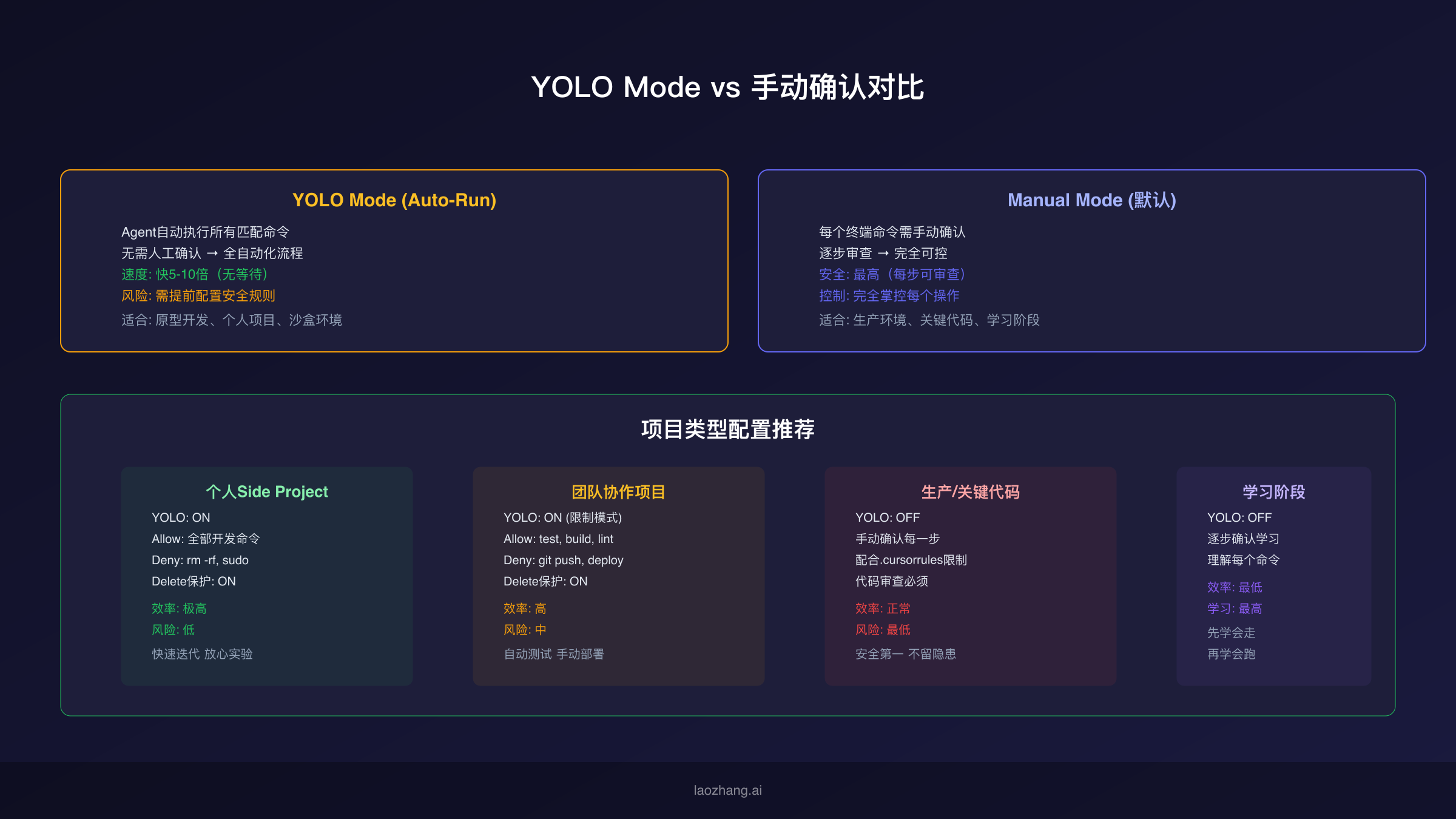
个人Side Project和原型开发是YOLO Mode的最佳使用场景。配置建议:YOLO Mode开启,允许列表包含所有开发相关命令,拒绝列表只保留最危险的命令(rm -rf、sudo),Delete Protection开启。原型阶段的代码不涉及生产数据,即使Agent做了错误操作也很容易通过git reset撤回,所以可以放心地让Agent全速运行。
团队协作项目需要在效率和安全间取得平衡。配置建议:YOLO Mode开启(限制模式),允许列表限制为test、build、lint等安全命令,明确禁止git push(避免未经审查的代码被推送)、npm publish(避免意外发布包)和任何deploy相关命令。Delete Protection开启。Agent可以帮你自动运行测试和构建来验证代码质量,但推送和部署必须经过人工确认。配合.cursorrules项目规则可以进一步约束Agent行为。
生产环境和关键代码建议关闭YOLO Mode。生产代码的每一步修改都应该是审慎的——每次终端命令的确认过程本身就是一次代码审查。如果确实需要Agent辅助处理生产代码,建议在隔离的开发分支上使用YOLO Mode,合并到主分支时关闭YOLO Mode逐步审查。
学习阶段的新手开发者应该关闭YOLO Mode。手动确认每个命令是学习过程的重要部分——你需要理解Agent为什么执行这个命令、命令做了什么、结果是否符合预期。建议在熟悉Agent模式的基本行为后(通常2-3周日常使用)再逐步开启YOLO Mode。
安全风险与防护策略
YOLO Mode的便利性建立在正确的安全策略之上。以下是最常见的安全风险和对应的防护措施。
终端信息泄露是最容易被忽视的风险。终端环境中可能包含API密钥、数据库密码等敏感信息。Agent执行命令时可能无意中访问或输出这些信息。防护措施:确保敏感信息存储在.env文件中,使用.gitignore排除环境文件,在Denylist中添加cat .env等可能泄露环境变量的命令。
级联失败是自动化系统的固有风险。当一个命令产生意外结果时,后续自动执行的命令可能基于错误结果继续操作,导致问题放大。防护措施:定期检查Agent的执行日志,对长时间运行的任务每隔几分钟review进展,使用Git频繁commit以便快速回退。
最佳安全实践总结:始终开启Delete Protection;从最小权限的Allowlist开始;对不确定的命令选择手动确认;定期review Agent执行历史;在YOLO Mode下保持高频Git commit;永远不在YOLO Mode下操作生产环境;工作电脑上注意保护终端中的敏感信息。
常见问题
YOLO Mode和Auto-Run是同一个功能吗?
是的。在较新版本中YOLO Mode已重命名为Auto-Run,但功能完全相同。社区和文档中两个名称都在使用。你在Cursor Settings中可能看到"Enable YOLO Mode"或"Auto-Run"标签,取决于版本。
开启YOLO Mode需要Cursor Pro吗?
YOLO Mode依赖Agent模式,Agent在免费版和Pro版中都可用(免费版有次数限制)。YOLO Mode本身不额外收费,但受Agent使用次数影响。频繁使用YOLO Mode的开发者建议选择Pro版。
YOLO Mode执行了危险命令怎么办?
立即按Cmd+C终止当前进程。检查git log和git diff确认受影响范围。需要撤回时用git reset --hard回退到安全commit。之后更新Denylist,将导致问题的命令模式添加进去。
YOLO Mode可以和.cursorrules一起使用吗?
推荐搭配使用。.cursorrules定义AI行为规范,YOLO Mode定义终端命令规则。两者结合让Agent在自动化的同时遵循项目规范。例如.cursorrules要求"修改后必须lint",Allowlist允许eslint,Agent就会自动运行lint检查。
如何从YOLO Mode切换回手动确认?
直接在Cursor Settings > Features > Agent中关闭YOLO Mode开关即可。切换是即时生效的,不需要重启Cursor。你也可以在使用过程中随时切换——比如在安全操作阶段开启YOLO,进入敏感操作时关闭。